A0_Tür
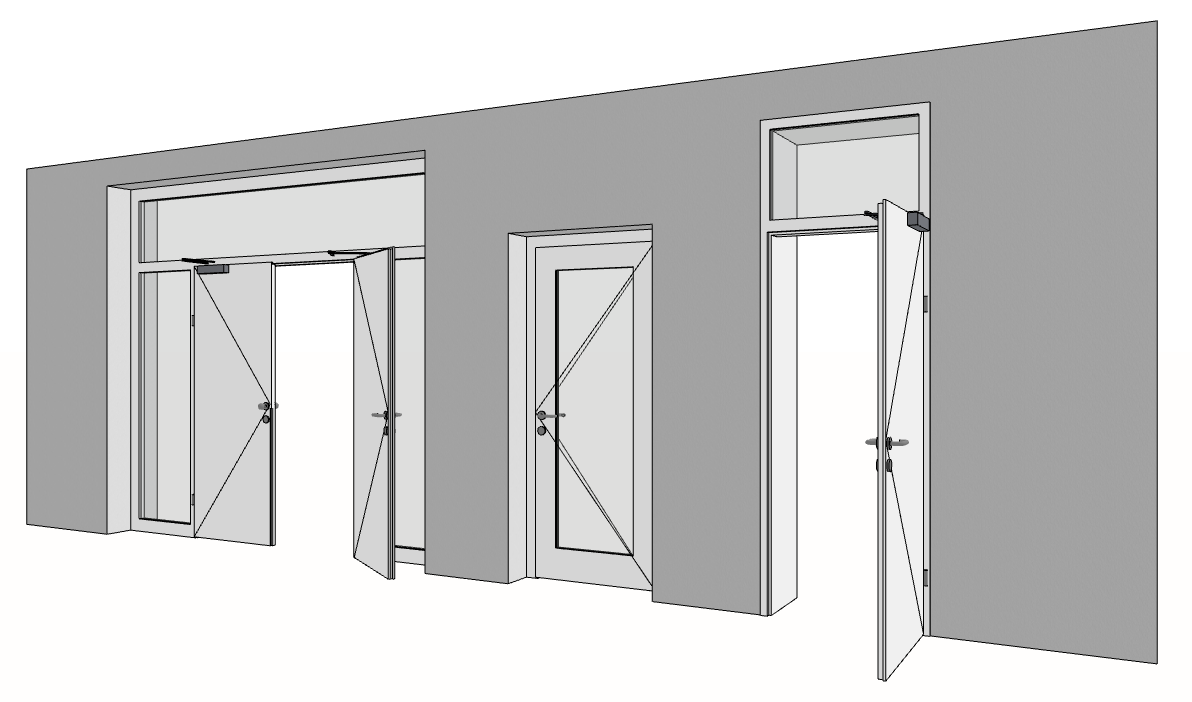
Die A-NULL Tür stellt eine innovative Türlösung dar, die über die Funktionen einer Standard-Tür hinausgeht. Es vereint viele Türtypen in einem einzigen Objekt und bietet erweiterte Komponenten, die eine flexible Anpassung an unterschiedliche Anforderungen ermöglichen.
Besonders hervorzuheben ist der Schichteinzug im Modell und Schnitt. Zudem ermöglicht der A-NULL Türmarker die Ausgabe des Höhenwerts in Bezug auf eine verknüpfte Decke, was eine exakte Planung und Integration in das Gesamtmodell unterstützt.
Einstellungen
Unter A-NULL Tür Einstellungen stehen zahlreiche Einstellungsoptionen zur Verfügung.
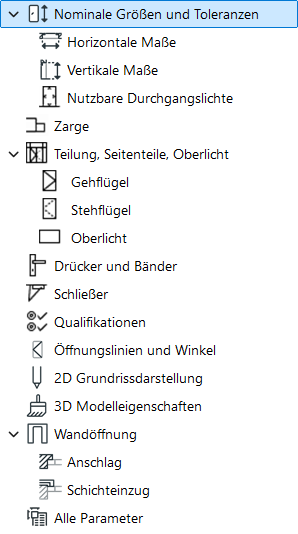
Diese Einstellungen betreffen in erster Linie die Türgeometrie sowie die davon abgeleitete Darstellung.
Der A-NULL Türmarker kann unter Bemaßungsmarker und Stempel hinterlegt und anschließend in der Registerkarte A0 Türmarker Einstellungen definiert werden – mehr dazu unter A0_Türmarker-Hilfe.
Vorschau und Positionierung
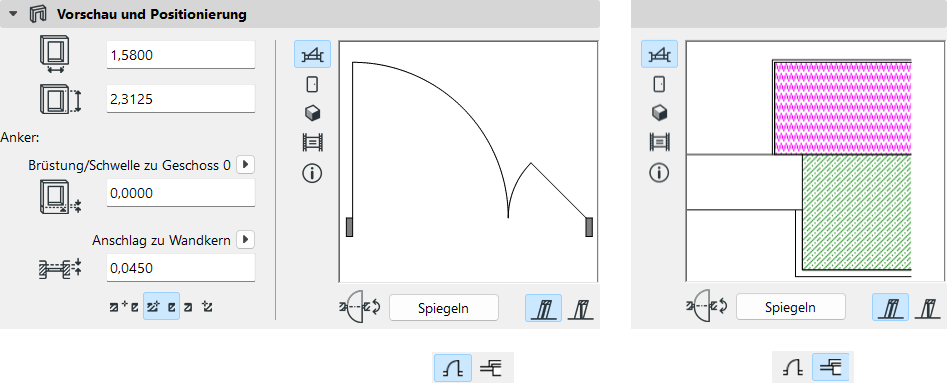
In sämtlichen Einstellungsbereichen kann über das Symbol  das Vorschaubild unter Vorschau und Positionierung entweder auf Grundrissdarstellung oder Detail Wandanschluss gesetzt werden.
Nominale Größen und Toleranzen
Analog zu den Standard-Türen muss für die A-NULL Tür ein Nominalmaß festgelegt werden.
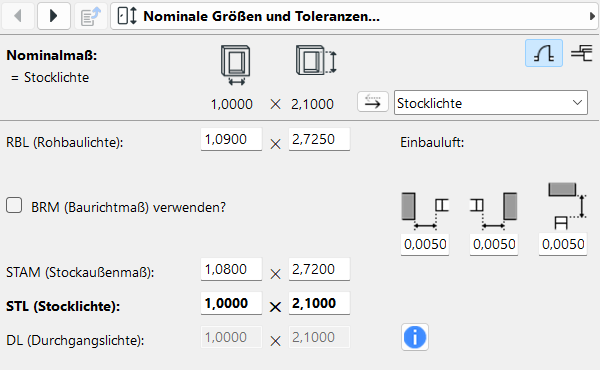
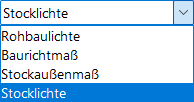
Im oberen Bereich wird das Nominalmaß über ein Auswahlmenü festgelegt.
Um die aktuellen Werte direkt zu übertragen, kann die Pfeilschaltfläche verwendet werden. Dazu wird erst die Richtung definiert und im Anschluss ein anderes Maß ausgewählt.

 überträgt das Nominalmaß auf die Auswahl,
  überträgt das Maß der Auswahl auf das Nominalmaß.
Abhängig von den Einstellungen bei Anschlag und Toleranzen (Einbauluft), werden die unterschiedlichen Werte für Rohbaulichte, Baurichtmaß, Stockaußenmaß und Stocklichte angezeigt. Das aktuelle Nominalmaß ist dabei stets hervorgehoben.
Das Baurichtmaß kann bedarfsweise aktiviert werden und erweitert den Bereich Einbauluft um einen zusätzlichen Wert. Die Durchgangslichte wird von der Stocklichte abgeleitet und kann über einen eigenen Bereich definiert werden – siehe Nutzbare Durchgangslichte  .
.
Horizontale Maße
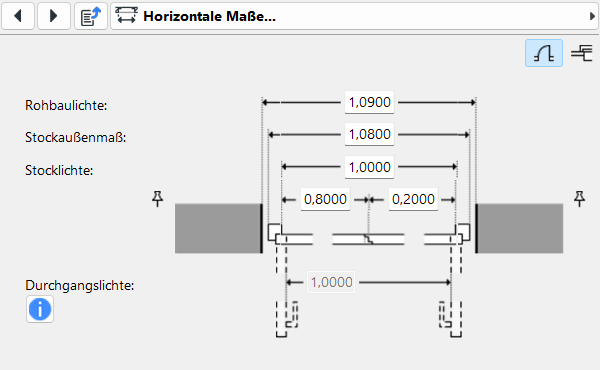
In diesem Einstellungsbereich sind die horizontalen Maße schematisch dargestellt. Diese Werte sind untereinander und mit dem Einstellungsbereich Nominale Größen und Toleranzen verknüpft. Das  -Symbol wird nur bei einer 2-flügeligen Tür angezeigt und ermöglicht, einen Flügel auf eine feste Breite zu stellen. Änderungen wirken sich somit nur auf den anderen Flügel aus. Das Maß auf der Anschlagseite der schematischen Türdarstellung zeigt gemäß den Einstellungen unter Durchgangslichte den aktuellen Wert an, z. B. mit Abzug von in die Öffnung ragender Türgriffe.
Vertikale Maße
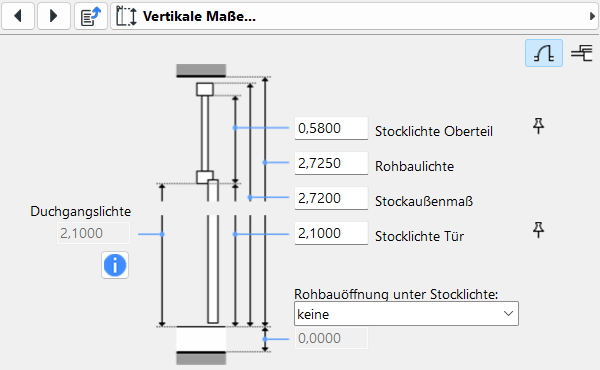
Analog zum Bereich Horizontale Maße wird unter Vertikale Maße die Tür schematisch im Schnitt angezeigt. Ist ein Oberlicht/Oberteil aktiviert, stehen -Symbole zum Fixieren eines Wertes zur Verfügung.
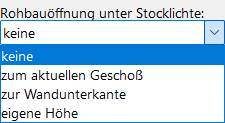
Rohbauöffnung unter Stocklichte
An dieser Stelle kann die Rohbauöffnung unter der Stocklichte eingestellt werden. Die folgenden Optionen stehen zur Auswahl:
Nutzbare Durchgangslichte
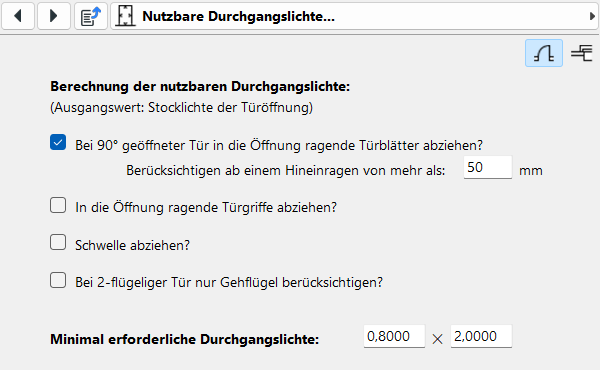
Im Vergleich zu den Archicad-Standardtüren stellt die Möglichkeit der Berechnung der nutzbaren Durchgangslichte einen wesentlichen Mehrwert dar. Als Ausgangswert wird die Stocklichte herangezogen und um unterschiedliche Faktoren reduziert.
Bei 90° geöffneter Tür in die Öffnung ragende Türblätter abziehen
Hierbei kann ein Schwellenwert definiert werden, ab wann ein Abzug erfolgen soll.
In die Öffnung ragende Türgriffe abziehen
Berücksichtigt die Geometrie des Türgriffs
Schwelle abziehen
Bei 2-flügeliger Tür nur Gehflügel berücksichtigen
Minimal erforderliche Durchgangslichte
Es kann ein Mindestwert für die Durchgangslichte eingetragen werden, welcher die möglichen Werte sämtlicher Türmaße beeinflusst. Somit kann sichergestellt, dass ein Mindestmaß eingehalten wird.
Zarge
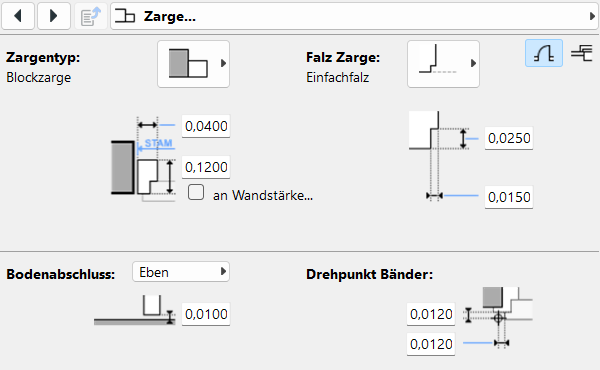
Die Geometrie der Zarge kann umfangreich eingestellt werden. Zu den Optionen zählen Zargentyp, Falz, Bodenabschluss sowie Drehpunkt der Bänder.
Zargentyp
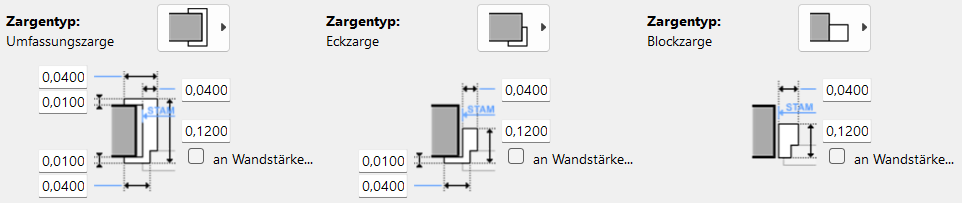
Als Optionen stehen Eckzarge, Umfassungszarge und Blockzarge zur Verfügung. Je nach Auswahl können sämtliche Maße eingetragen werden. Für die Gesamttiefe kann über die Option an Wandstärke anpassen eine Verknüpfung mit der Wandstärke gesetzt werden.
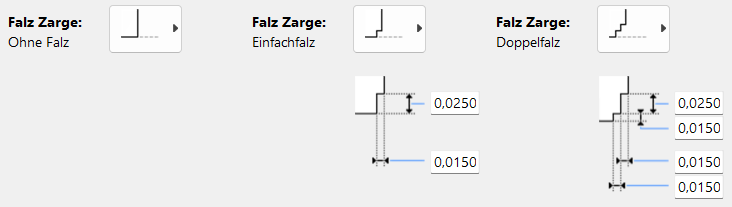
Falz Zarge
Der Falz bietet die Optionen Ohne Falz, Einfachfalz und Doppelfalz.
Bodenabschluss
Je nach Option stehen unterschiedliche Engabefelder zur Verfügung. So können ein Abstand bzw. die Geometrie des Anschlags bzw. der Schwelle definiert werden.
Bei den Optionen Anschlag und Schwelle gibt es die Möglichkeit, den Anschlag an den Falz anzupassen.

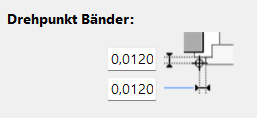
Drehpunkt Bänder
Der Drehpunkt der Bänder kann über Abstandwerte zur Anschlagseite sowie zum Türblatt definiert werden.
Teilung, Seitenteile, Oberlicht
In dieser Registerkarte erfolgt die Einstellung der Türteilung sowie die Auswahl, ob Seitenteile oder ein Oberlicht integriert werden sollen. Ebenso kann hier die Ausführung als 1-flügelige oder 2-flügelige Tür festgelegt werden.
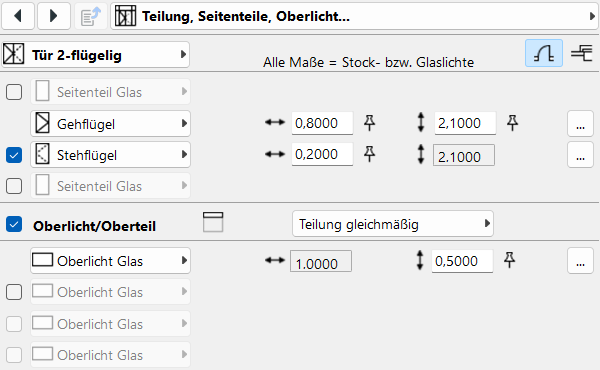
In der Optionen-Liste kann zwischen 1-flügelig und 2-flügelig gewählt werden. Bei Aktivierung von 2-flügelig wird der Stehflügel als zweites Türblatt automatisch aktiviert. Wird der Stehflügel deaktiviert, erfolgt eine Rückstellung auf die 1-flügelige Ausführung.
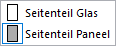
Wenn das Seitenteil aktiviert wird, lässt sich in der Optionenliste zwischen Glas- und Paneelseitenteil wählen.
Mit dem danebenstehenden Symbol kann bestimmt werden, ob die Höhe von der Türhöhe oder der Gesamthöhe abhängt.

Das Pinnnadel-Symbol dient dazu, Maße zu fixieren, beispielsweise damit der Gehflügel bei Änderungen der Türgröße konstant 90 cm bleibt und sich nur der Stehflügel anpasst.

Über das Drei-Punkte-Symbol  gelangt man direkt zur Registerkarte des ausgewählten Unterelements.
Bei Aktivierung von Oberlicht oder Oberteil wird die entsprechende Optionenliste freigeschaltet, in der die Aufteilung eingestellt werden kann. Dabei muss auch die passende Anzahl der darunterliegenden Felder aktiviert werden.
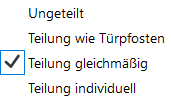
Hinweis: Bei der Auswahl Teilung wie Türpfosten werden automatisch zwei zusätzliche Oberlichtfelder aktiviert. Bei anderen Optionen erfolgt die Aktivierung der Felder manuell.
Je nach Einstellung öffnen sich Untermenüpunkte, in denen die einzelnen Felder definiert werden können.
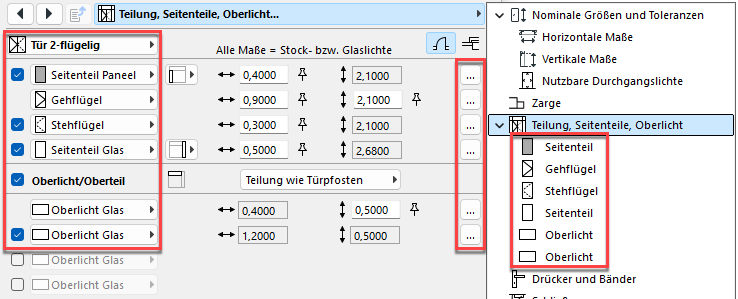
In diesen Untermenüpunkten, beispielsweise für Seitenteil, Gehflügel, Stehflügel und Oberteil, können Geometrie und Oberflächenmaterialien der Elemente individuell angepasst werden.
Gehflügel
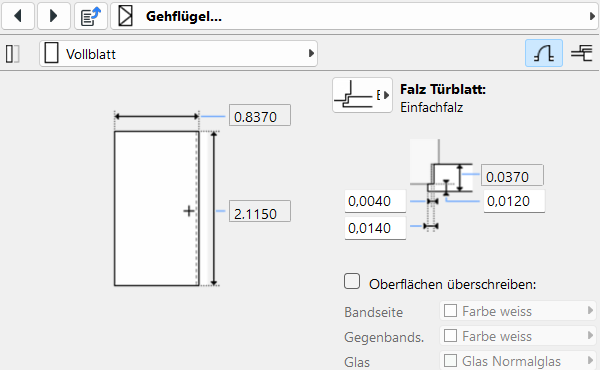
Zur Auswahl des Türblatttyps dient ein Dropdown-Menü mit verschiedenen Optionen.
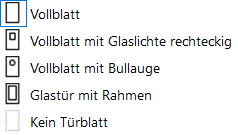
Die Einstellungen betreffen Geometrie, Falz sowie individuelle Überschreibungen der Oberflächenmaterialien. Die Registerkarte passt ihren Inhalt entsprechend der Auswahl an.
Stehflügel
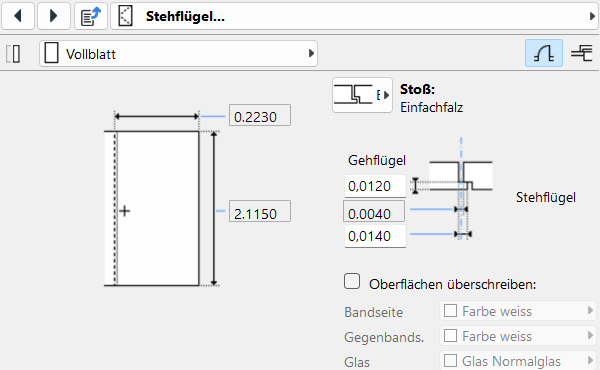
Die Einstellungen des Stehflügels entsprechen jenen des Gehflügels.
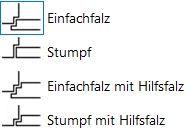
Für den Stoß zwischen Geh- und Stehflügel stehen die folgenden Optionen zur Verfügung:
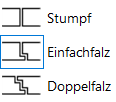
Die Einstellungen betreffen Geometrie, Stoß zwischen den Türblättern sowie individuelle Überschreibungen der Oberflächenmaterialien. Die Registerkarte passt ihren Inhalt entsprechend der Auswahl an.
Oberlicht
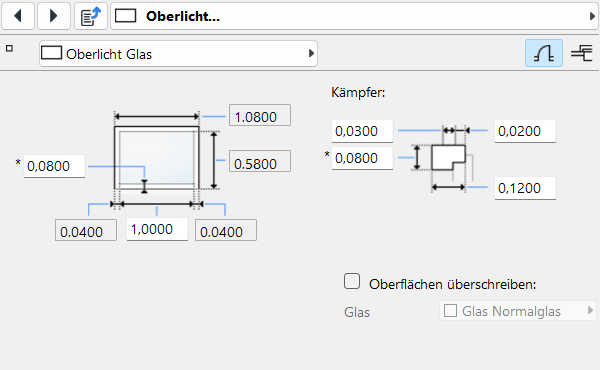
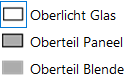
Die Einstellungen betreffen Geometrie, Kämpfer sowie individuelle Überschreibungen der Oberflächenmaterialien.
Für das Oberlicht stehen wiederum unterschiedliche Typen zur Auswahl:
Drücker und Bänder
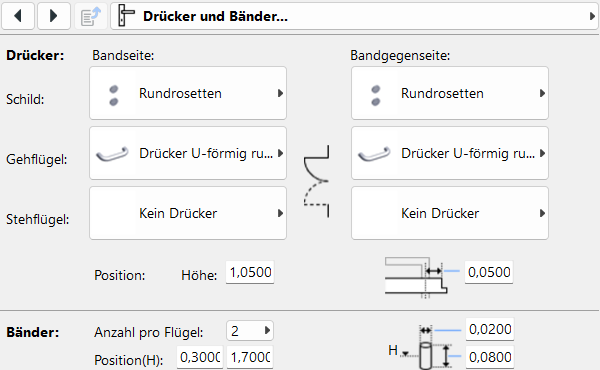
Drücker
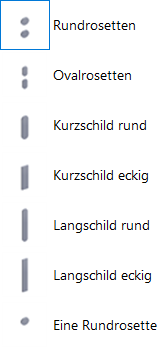
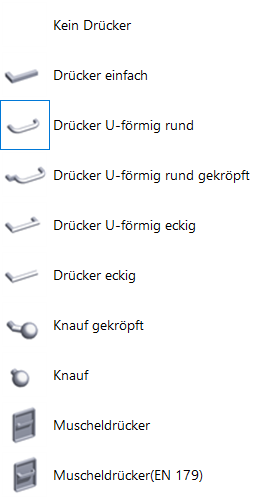
Im oberen Bereich können für unterschiedliche Komponenten die Drücker für Bandseite und Bandgegenseite definiert werden. Die Auswahl variiert je nach Typ, optional kann auch die Option Kein Drücker ausgewählt werden.
Die Position wird über einen Höhenwert und einen seitlichen Abstand zur Flügelmitte angegeben.
Bänder
Im unteren Bereich werden die Bänder hinsichtlich Anzahl, Position und Maße definiert. Es können bis zu vier Bänder pro Flügel ausgewählt werden. Für jedes Band wird ein eigenes Feld für die Höhenangabe angezeigt. Die Position H bezieht sich auf die Mitte der jeweiligen Bänder – siehe Abbildung auf der rechten Seite.
Schließer
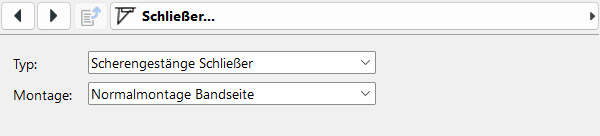
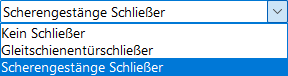
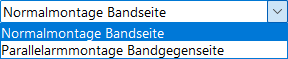
Unter dem Menüpunkt Schließer können Optionen für den Typ und die Montage gewählt werden.
Qualifikationen
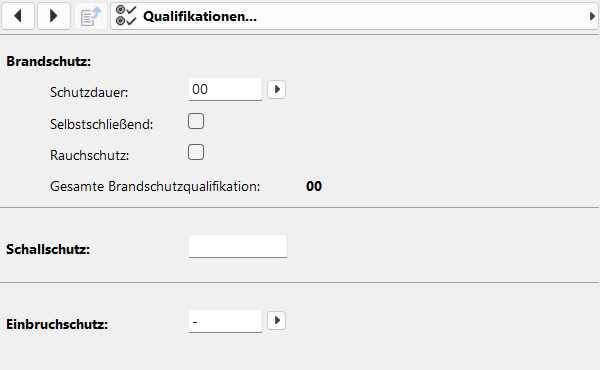
Unter Qualifikationen werden Werte für den Brandschutz, Schallschutz und Einbruchschutz hinterlegt.
Brandschutz
Die gesamte Brandschutzqualifikation setzt sich aus Schutzdauer und den Faktoren Selbstschließend und Rauchschutz zusammen und ist mit tiefgestellten Zeichen formatiert.
Bei den Brandschutzminuten können Standardwerte bzw. auch ein individueller Wert eingetragen werden.

Ergebnis: 
Schallschutz
Hier kann ein individueller Wert eingetragen werden.
Einbruchschutz
Beim Einbruchschutz stehen Optionen zur Verfügung. Ergänzend kann über Individuell ein eigener Wert eingetragen werden.

Öffnungslinien und Winkel
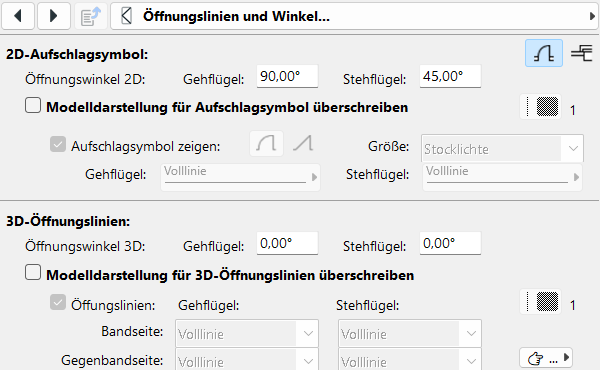
Für das 2D-Aufschlagsymbol und die 3D-Öffnungslinien können sowohl für den Geh- als auch den Stehflügel Öffnungswinkel eingetragen werden. Die Darstellung richtet sich dabei nach der Modelldarstellung, außer es wird das Häkchen bei Modelldarstellung für … überschreiben aktiviert. In diesem Fall können für das jeweilige Element abweichende Einstellungen getroffen werden.
2D-Aufschlagsymbol
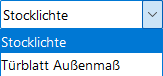
Neben Symbol  , Linientyp und Stift kann auch die angezeigte Größe bestimmt werden.
3D-Öffnungslinien
Sowohl für den Geh- als auch den Stehflügel kann jeweils für die Bandseite und Gegenbandseite ein eigener Linientyp und Stift vergeben werden. Das Hand-Symbol  verweist auf die geltenden Einstellungen der 3D-Linientypen in der Modelldarstellung.
2D Grundrissdarstellung
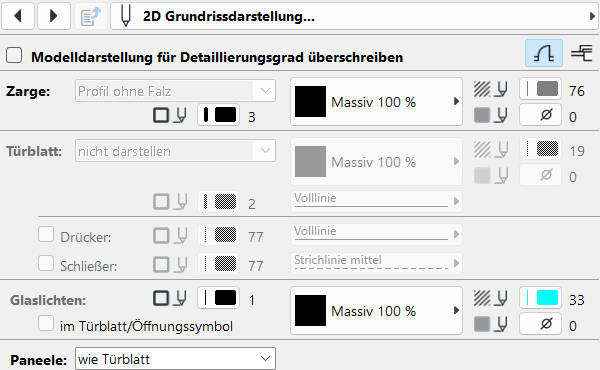
Die Vergabe der Attribute Konturstift, Schraffurtyp sowie Schraffur-Vordergrundstift und -Hintergrundstift erfolgt hier.
Der Detaillierungsgrad der Grundrissdarstellung richtet sich standardmäßig nach der Modelldarstellung. Bei abweichenden Anforderungen einzelner Elemente kann dieser individuell überschrieben werden. Die Einstellungen betreffen Zarge, Türblatt, Glaslichten und Paneele, wobei diesen die Einstellungen des Türblatts bzw. der Zarge zugewiesen werden können. Mehr zu den allgemeinen Optionen der Modelldarstellung hier.
Zarge
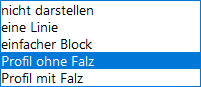
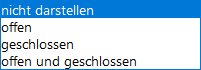
Für die Darstellung der Zarge stehen die folgenden Optionen zur Auswahl:
Türblatt
Für die Darstellung des Türblatts stehen die folgenden Optionen zur Auswahl:
Glaslichten
Neben der Vergabe von Attributen wie Konturstift und Schnittschraffur kann hier auch überschrieben werden, ob eine Glaslichte im Türblatt/Öffnungssymbol sichtbar sein soll.
Paneele
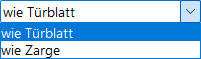
Die Darstellung der Paneele kann entweder vom Türblatt oder von der Zarge abgeleitet werden.
3D Modelleigenschaften
Der 3D-Detaillierungsgrad richtet sich standardmäßig nach der Modelldarstellung und kann separat für 3D-Darstellungen bzw. Schnitt und Ansicht überschrieben werden. Zudem kann neben den Detaillierungsgrad auch die Sichtbarkeit von Drücker und Schließer bestimmt werden.
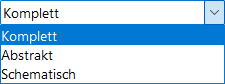
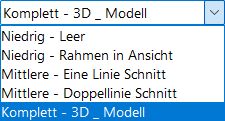
Im 3D-Modell stehen die Standardoptionen Komplett, Abstrakt und Schematisch, in Schnitt/Ansicht fünf unterschiedliche Detaillierungsgrade zur Verfügung.
Modelldarstellungen für 3D-Darstellungen überschreiben
Modelldarstellungen für Schnitt/Ansicht überschreiben
Die Oberflächendefinition der einzelnen Komponenten kann beidseitig festgelegt werden. Das Oberflächenmaterial wird inkl. Attribut-Index angezeigt.
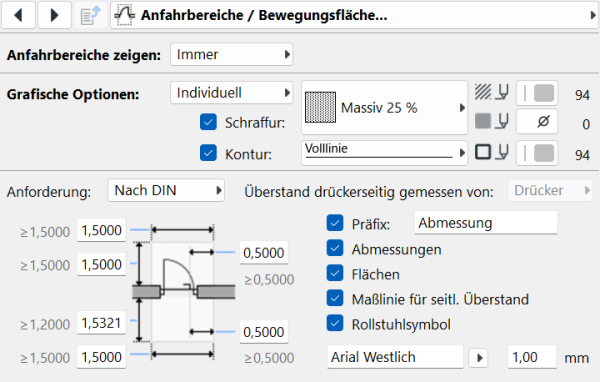
Anfahrbereiche / Bewegungsfläche
Die Türen bieten die Möglichkeit, eine Bewegungsfläche nach DIN 18040-1 und Anfahrtsbereich nach Ö-NORM B 1600 und OIB 4 anzuzeigen. Die Anforderungen lassen sich auch individuell anpassen. Die Darstellung kann über die Modelldarstellung oder individuell erfolgen. Zusätzlich zur grafischen Fläche lassen sich Informationen zu den Abmessungen, Maßen und ein Symbol einblenden.
Wandöffnung
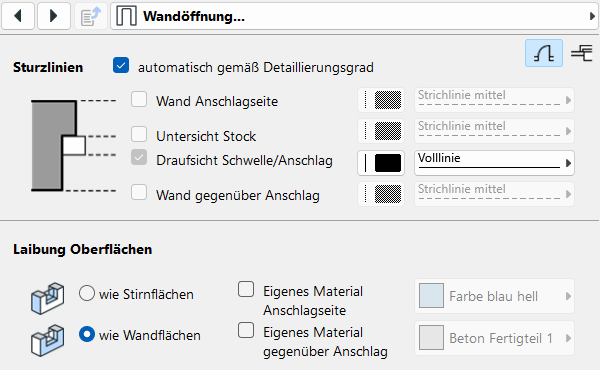
Unter dem Punkt Wandöffnung können die Darstellung der Sturzlinien im Grundriss und die Oberflächen der Fensterlaibung im Modell definiert werden.
Sturzlinien
Die Anzeige richtet sich standardmäßig nach dem Detaillierungsgrad. Somit ist bei dem Linientyp nur für die aktivierten Typen die Auswahl eines Stifts und Linientyps möglich. Wird die Darstellung vom Detaillierungsgrad entkoppelt, können die Sturzlinien frei definiert werden.
Laibung Oberflächen
Neben den Standardoptionen wie Stirnflächen und wie Wandflächen können für beide Seiten individuelle Oberflächenmaterialien zugewiesen werden.
Anschlag
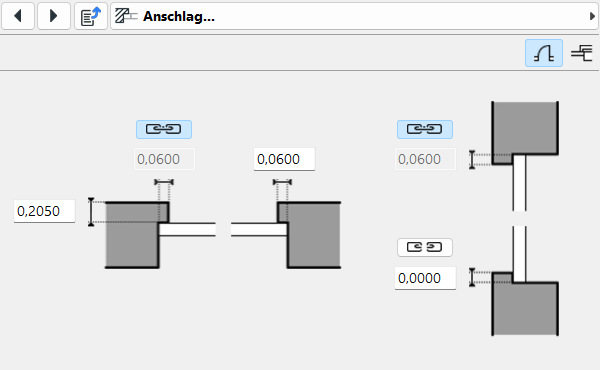
Der Anschlag kann über eine schematische Grundriss- und Schnittdarstellung gesteuert werden. Im Grundriss wird die Anschlagtiefe angezeigt, welche mit dem Wert unter Vorschau und Positionierung korreliert. Über das Setzen des Kettensymbols  kann der Wert des rechten Anschlags übernommen werden.
Hinweis: Die Option Vorschau zeigen von in den Anschlag-Einstellungen steuert lediglich das Vorschaubild in der Registerkarte Vorschau und Positionierung. Dieser Auswahlpunkt steht zur Verfügung, wenn die Vorschau = Detail Wandanschluss  aktiv ist.
Schichteinzug
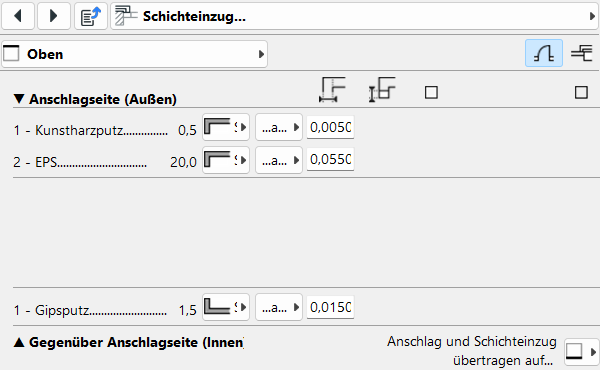
Zunächst wird im Auswahlmenü definiert, für welchen Bereich der Schichteinzug eingestellt werden soll. Seitlich können die Einstellungen sowohl synchron als auch individuell vorgenommen werden, oben und unten hingegen nur individuell.
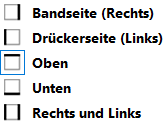
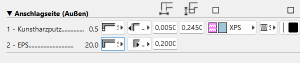
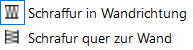
Die Anzeige der Schichten richtet sich nach dem mehrschichtigen Aufbau und der Anschlagtiefe. Die Auflistung gliedert sich nach Anschlagseite (außen/innen). Für jede angezeigte Schicht stehen die Optionen Schicht nicht einziehen, Schicht einziehen und Schicht einziehen, mit Einlage zur Verfügung. Je nach Option können rechts daneben Einstellungen getroffen werden, z. B. die Positionierung innerhalb oder außerhalb des Öffnungsmaßes, die Schichtstärke der eingezogenen Schicht sowie die Tiefe der Einlage in Bezug auf den Rahmen. Ergänzend werden für die Einlage Baustoff, Schraffurausrichtung und Schraffur-Vordergrundstift definiert.
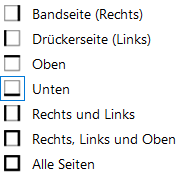
Die Transferoption Anschlag und Schichteinzug übertragen auf… ermöglicht, die aktuellen Werte in einen anderen Bereich zu kopieren. Hier können für eine effiziente Übertragung der Werte einzelne Seiten, Kombinationen und alle Seiten angesteuert werden.
Hinweis: Das Vorschaubild spiegelt auch hier jeweils die zu bearbeitende Seite für den Schichteinzug wider – siehe Registerkarte Vorschau und Positionierung.
Weitere Parameter

Im Bereich Weitere Parameter ist die Option Tür gehört zu dem Raum, in den sie öffnet zu finden.
Modelldarstellung: A-NULL Fenster und Türen – globale Einstellungen
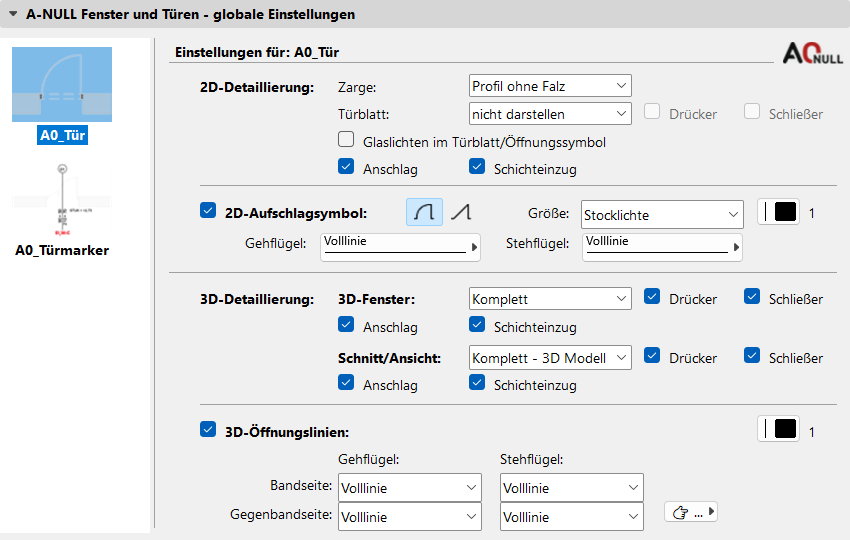
Neuerungen 9.2:
Der Anfahrbereich kann in der Modelldarstellung ein- und ausgeblendet werden.
Die Einstellung beim Türmarker wurde auf 3 Schema Einstellungen (A, B, C) erweitert. Die Funktionsweise ist analog zum Raumstempel und ermöglicht bis zu 3 verschiedenen Darstellungsoptionen pro Plan.
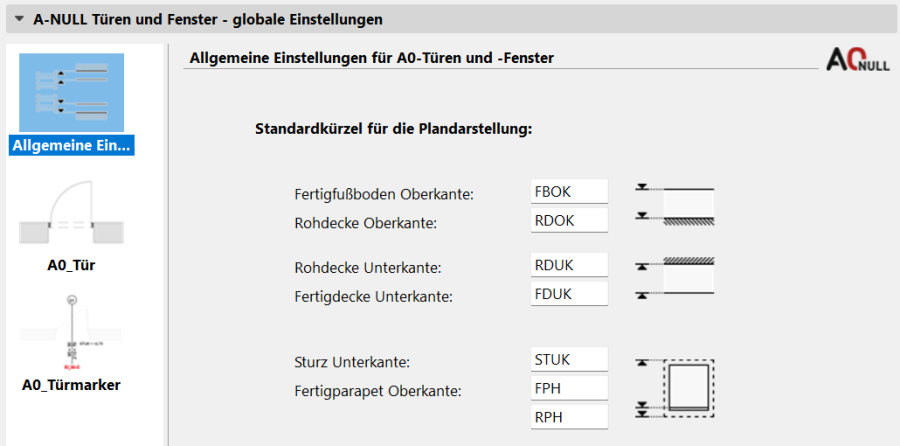
A-NULL Türen und Fenster – Allgemeine Einstellungen
Die Modelldarstellung wurde um eine Option Allgemeine Einstellungen für die A-NULL Türen (und Fenster) erweitert, um Standardkürzel, die vom Marker verwendet werden, einstellen zu können. So kann dort z. B. für Deutschland statt FBOK die Abkürzung FFOK oder statt FPH das Kürzel BRH eingetragen werden.